

Een Google Cloud Function instellen
een microservice maken
Met Googles Cloud Functions kun je eenvoudige microservices maken die een taak uitvoeren op de infrastructuur van Google. Zo kun je een deel van de functionaliteit van een app naar de cloud verplaatsen. Dat kan in verschillende gevallen nuttig zijn, bijvoorbeeld voor het dashboard uit een vorige post. Als je scripts uitvoert op een platform zoals de Kindle Paperwhite, zijn de tools en pakketten die je makkelijk kunt gebruiken enigszins beperkt. Extra Python-pakketten installeren is bijvoorbeeld niet zo eenvoudig, net als andere software installeren. Daarom gebruikt het script gewone reguliere expressies om HTML te verwerken in plaats van een gespecialiseerder pakket zoals BeautifulSoup.
Wanneer er complexere verwerking nodig is, zou alles opnieuw implementeren echter behoorlijk omslachtig zijn. Een cloud function kan dan een prima oplossing zijn. Elke functie kan via een HTTP-verzoek worden aangeroepen, net als de meeste web-API’s. Het script draait vervolgens op de hardware van Google en de resultaten worden in een antwoord teruggestuurd. Als voorbeeld stel ik een Cloud Function in die citatiegegevens uit een Google Scholar-profiel haalt. Scholar heeft geen API, dus de enige manier om citatiestatistieken te verkrijgen is ze uit de HTML-code te halen. De code vind je op GitHub.
Een Google Cloud-account instellen en een functie maken
Om te beginnen heb je een Google Cloud-account nodig. Dat kun je hier aanmaken. Merk op dat je geldige kredietkaartgegevens moet opgeven, al is er een gratis niveau in het account inbegrepen. Zolang je het aantal verzoeken, de rekentijd enzovoort daarvan niet overschrijdt, wordt er niets aangerekend. (Je kunt ook een budget voor je account instellen. Zo wordt er zelfs na het opgebruiken van het gratis niveau nooit meer dan het opgegeven bedrag aangerekend.)
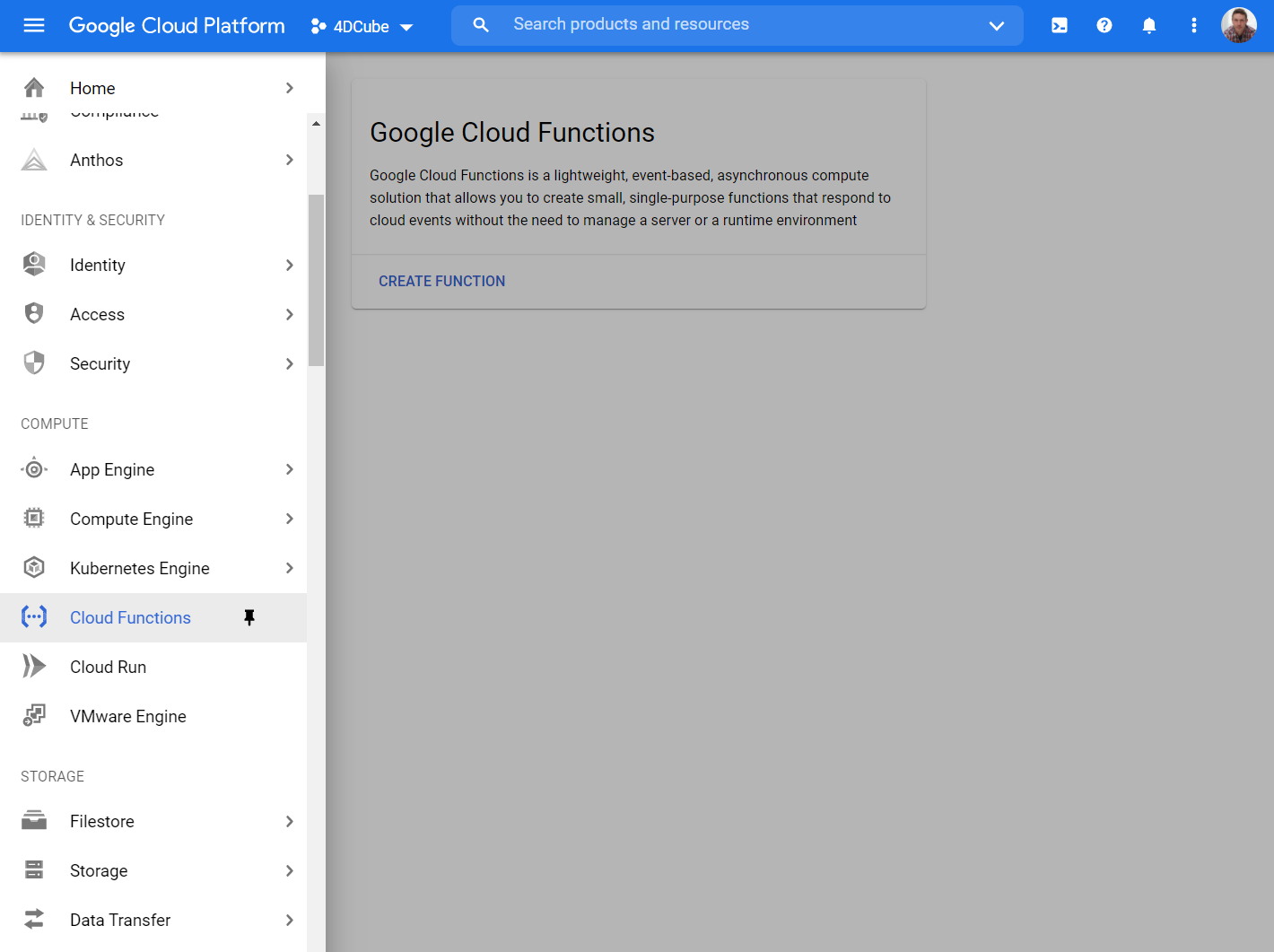
Vervolgens moet je een project maken, Cloud Functions inschakelen en een nieuwe Cloud Function aanmaken. Dat is goed gedocumenteerd op Google Cloud, dus voor de details verwijs ik naar de officiële documentatie.
Wanneer je een functie begint te maken, moet je ze een naam geven en een server in je buurt kiezen. Hier maken we een dienst die via het web werkt. Die moet dus reageren op HTTP-verzoeken en de toegang moet op unrestricted staan.
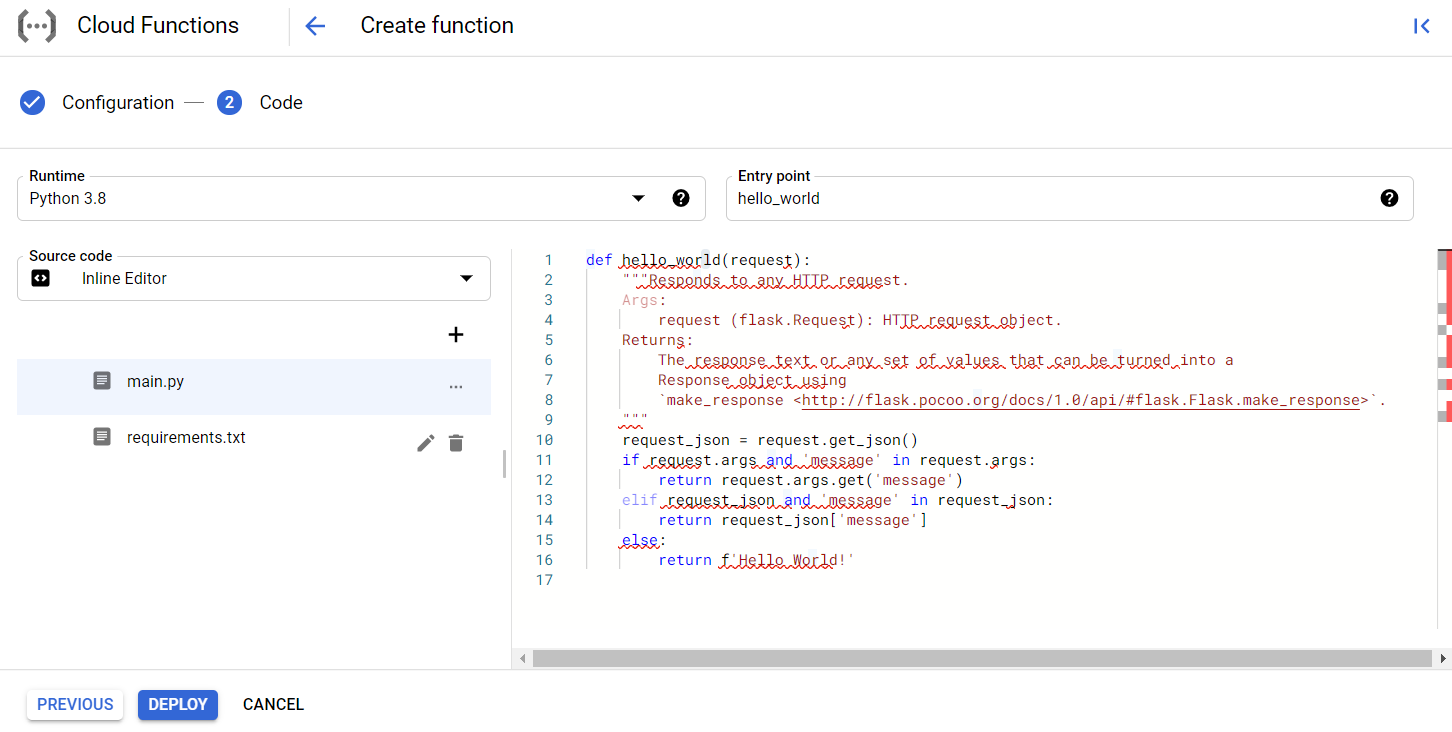
Als je op Save en Next klikt, kun je de code van je functie toevoegen via een online editor, zoals hieronder. Je
mist er de mogelijkheden van een volwaardige IDE, maar voor een kleine functie volstaat dit. Hier moeten we de taal op
Python 3.7 instellen. Extra pakketten die je wilt gebruiken, kun je aan requirements.txt toevoegen, terwijl de
hoofdcode in main.py staat. Je moet ook een entry point instellen. Dat is de naam van de functie die wordt
uitgevoerd wanneer het eindpunt wordt aangeroepen; in dit voorbeeld is dat hello_world.
Een functie schrijven
Google rekent je (boven het gratis niveau) het uitvoeren van functies aan op basis van het aantal verzoeken en het
RAM- en CPU-gebruik per milliseconde. Functies houd je dus best eenvoudig en gestroomlijnd. Een paar regels verwerken
het verzoek (Cross Origin Resource Sharing, CORS, inschakelen zodat we deze gegevens met JS van andere websites kunnen
ophalen, en de argumenten uitlezen), bouwen de URL op en gebruiken de requests-bibliotheek om de HTML op te halen.
Nog een paar regels verwerken die HTML. Alles wordt als JSON teruggestuurd. Hieronder staat de code in main.py.
import requests
import re
import json


def parse_scholar(request):
    # Code to handle CORS (from docs)
    if request.method == 'OPTIONS':
        headers = {
            'Access-Control-Allow-Origin': '*',
            'Access-Control-Allow-Methods': 'GET',
            'Access-Control-Allow-Headers': 'Content-Type',
            'Access-Control-Max-Age': '3600'
        }

        return ('', 204, headers)

    # Set CORS headers for the main request
    headers = {
        'Access-Control-Allow-Origin': '*'
    }

    request_json = request.get_json()
    if request_json and 'user' in request_json:
        url = f'https://scholar.google.com/citations?user={request_json["user"]}'
    else:
        user = request.args.get('user')
        url = f'https://scholar.google.com/citations?user={user}'

    r = requests.get(url)

    hits = re.findall(r'<td class="gsc_rsb_std">(\d+)</td>', r.text)
    fields = ['citations', 'citations_recent', 'h_index', 'h_index_recent', 'i10_index', 'i10_index_recent']

    return (json.dumps(dict(zip(fields, hits))), 200, headers)
Voor Google Cloud Functions moet dit worden gecombineerd met requirements.txt, dat je hieronder vindt. Vergeet
niet het doel op parse_scholar in te stellen. Daarmee zou het moeten werken!
# requirements.txt
requests==2.25.1
Om je cloud function te gebruiken, open je in je browser de trigger-URL (die je bij Trigger in de instellingen van Cloud Function vindt) en voeg je een gebruikersargument met de ID van het Google Scholar-profiel toe. Mijn Scholar-ID is 4niBmJUAAAAJ, dus ik moet ?user=4niBmJUAAAAJ aan de trigger-URL toevoegen om die aan de functie door te geven. Als alles werkt, krijg je een antwoord met de citatiestatistieken zoals dit …
{
   "citations":"5602",
   "citations_recent":"3240",
   "h_index":"24",
   "h_index_recent":"23",
   "i10_index":"29",
   "i10_index_recent":"29"
}
Cloud Functions lokaal testen
Tijdens de ontwikkeling van je functie is het een goed idee om ze lokaal te testen voor je ze op de hardware van
Google implementeert. Het Python-pakket functions-framework maakt dat eenvoudig. Installeer het pakket met pip en
voer het uit met de onderstaande commando’s. Merk op dat het bestand met je code main.py moet heten en dat je de
functie als doel opgeeft.
pip install functions-framework
functions-framework --target parse_scholar --debug
Nu kun je testen of de code werkt door je browser bijvoorbeeld naar http://localhost:8080/?user=4niBmJUAAAAJ te sturen. Er bestaan ook andere oplossingen om lokaal te testen op basis van Flask, maar daarvoor is wat extra code nodig. Een eenvoudige oneliner lijkt mij een elegantere oplossing.
Conclusie
Hiermee kon ik bijzonder makkelijk code naar de cloud verplaatsen, waar die nu met een eenvoudig verzoek kan worden uitgevoerd en gegevens als JSON terugstuurt die anders moeilijk te verwerken zijn. Dat kan bijvoorbeeld de code voor het dashboard uit een vorige post vereenvoudigen. Bovendien kun je JSON-gegevens makkelijk met JavaScript ophalen. Ik wil code toevoegen aan mijn cv-website, sebastian.proost.science, die deze functie gebruikt om bij elk bezoek actuele citatiestatistieken op te halen. Zo hoef ik die niet meer regelmatig zelf bij te werken (en daarom is CORS ingeschakeld).
Header door Ian Battaglia op Unsplash
Vond je dit artikel interessant? Trakteer me op een koffie