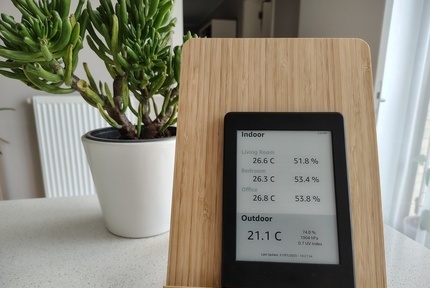
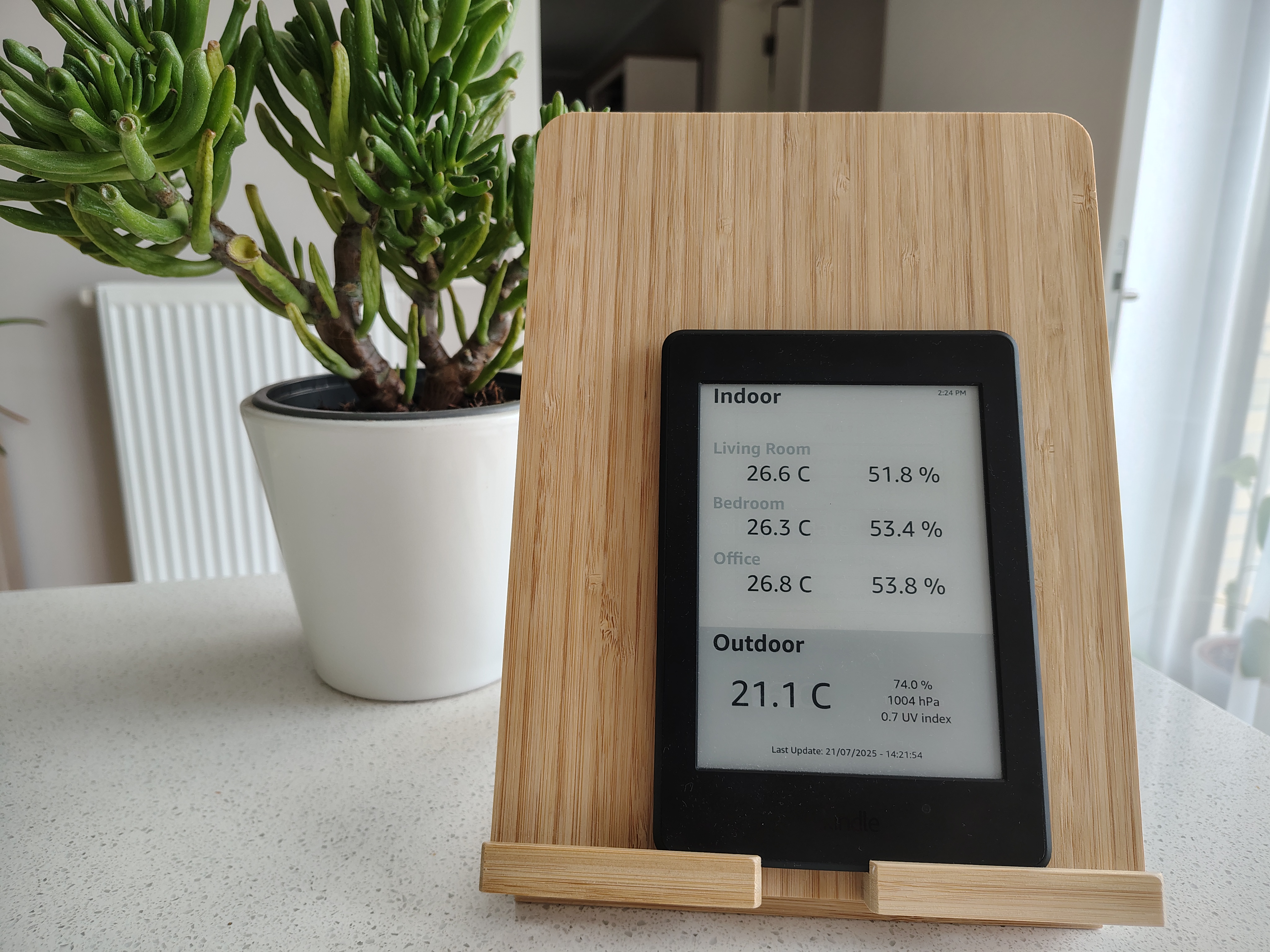
Mijn Kindle PW3 als dashboard voor Home Assistant gebruiken
Een oude Kindle die ooit werd gejailbreakt en KUAL draait, kun je hergebruiken als dashboard voor zowat alles. Ik heb dat trouwens al eens gedaan, al heb ik die statistieken nu niet echt meer nodig.
Het zou wel fijn zijn om enkele realtimegegevens uit mijn Home Assistant-opstelling te tonen op een energiezuinig e-inkscherm zoals dat van de Kindle. Dat zou niet al te moeilijk mogen zijn, dus laten we er meteen aan beginnen.
De volledige code voor dit project en meer gedetailleerde instructies om het aan de praat te krijgen, vind je op GitHub: https://github.com/4dcu-be/kual-dashboard-ha/.
Home Assistant configureren
Voor we de Kindle instellen, moeten we ervoor zorgen dat Home Assistant de nodige informatie via zijn API beschikbaar maakt. Daarvoor moeten we het configuratiebestand bijwerken en een API-token voor onze applicatie aanmaken.
Voeg in je configuratiebestand op /homeassistant/configuration.yaml de volgende regel toe om de API in te schakelen. Ik gebruikte de uitbreiding File Editor, waarmee je configuratiebestanden eenvoudig rechtstreeks via de Home Assistant-interface kunt bewerken:
api:
Vervolgens maken we een toegangstoken aan waarmee onze Kindle-app zich veilig bij Home Assistant kan aanmelden.
Klik daarvoor linksonder op je profielnaam. Ga op de profielpagina bovenaan naar het tabblad Security, scrol naar Long-Lived Access Tokens en klik op Create Token. Geef je token een naam in het pop-upvenster en klik op OK.
Je krijgt nu je pas aangemaakte token te zien. Bewaar die zeker op een veilige plek, want je krijgt hem maar één keer te zien en we hebben hem later nog nodig.
De Python-code voor de Kindle
Net als de vorige keer verpakken we onze code als een KUAL-extensie, zodat die kan draaien op een gejailbreakte Kindle waarop KUAL geïnstalleerd is. De Python-scripts halen de nodige gegevens op, zetten die met behulp van een sjabloon om naar SVG en gebruiken vervolgens rsvg-convert om een PNG te genereren die de Kindle kan weergeven.
Eerst hebben we een functie nodig die met het toegangstoken gegevens uit Home Assistant ophaalt. Het onderstaande fragment handelt de aanvraag af en geeft het resultaat terug als een Python-dictionary:
import ssl
import urllib.request
import json


def get_ha_data(url, access_token):
    ssl_context = ssl._create_unverified_context()

    request = urllib.request.Request(
        url,
        headers={
            'Authorization': f'Bearer {access_token}',
            'Content-Type': 'application/json'
        }
    )

    with urllib.request.urlopen(request, context=ssl_context) as response:
        html = response.read()

    return json.loads(html.decode('utf-8'))
Wanneer je een Home Assistant-API-endpoint met geldige inloggegevens aanroept, krijg je een JSON-respons zoals in het onderstaande voorbeeld. Voor de meeste sensoren zijn we vooral geïnteresseerd in de velden state en unit_of_measurement.
Merk op dat de structuur kan verschillen naargelang de specifieke entiteit die je opvraagt.
{
  "entity_id": "sensor.upgraded_sensor_bme680_temperature",
  "state": "26.0",
  "attributes": {
    "state_class": "measurement",
    "unit_of_measurement": "°C",
    "device_class": "temperature",
    "friendly_name": "Upgraded sensor BME680 Temperature"
  },
  "last_changed": "2025-07-21T11:45:18.879717+00:00",
  "last_reported": "2025-07-21T11:45:18.879717+00:00",
  "last_updated": "2025-07-21T11:45:18.879717+00:00",
  "context": {
    "id": "01K0PCTX0ZYZ2TT9VXTQ1D6RDW",
    "parent_id": "None",
    "user_id": "None"
  }
}
Vervolgens hebben we een script nodig dat bepaalt welke entiteiten uit Home Assistant moeten worden opgehaald, de gegevens verwerkt en een SVG genereert. Dit deel is vrij eenvoudig en bouwt voort op wat we in een vorige post deden. Alleen halen we de gegevens deze keer uit Home Assistant in plaats van uit openbare API’s.
# bin/python3
# encoding: utf-8

from datetime import datetime
import os
from os.path import join
from extract import get_ha_data
from config import HA_URL, HA_TOKEN


svg_path = '/mnt/base-us/extensions/dashboard/svg/' if os.name != 'nt' else '../svg'


def create_svg(svg_data, svg_template, svg_output):
    with open(svg_template, 'r') as fin:
        template = fin.read()

        for k, v in svg_data.items():
            template = template.replace(k, v)

        with open(svg_output, 'w') as fout:
            fout.write(template)

if __name__ == "__main__":
    ha_urls = [
        f"{HA_URL}sensor.sensor_bedroom_temperature",
        f"{HA_URL}sensor.sensor_bedroom_humidity",
        f"{HA_URL}sensor.sensor_nursery_temperature",
        f"{HA_URL}sensor.sensor_nursery_humidity",
        f"{HA_URL}sensor.upgraded_sensor_bme680_temperature",
        f"{HA_URL}sensor.upgraded_sensor_bme680_humidity",
        f"{HA_URL}sensor.herenthumidity",
        f"{HA_URL}sensor.herenttemperature",
        f"{HA_URL}sensor.herentpressure",
        f"{HA_URL}sensor.herentuv"]

    all_data = []

    for ha_url in ha_urls:
        try:
            ha_data = get_ha_data(ha_url, HA_TOKEN)
            all_data.append({
                'sensor': ha_data['attributes']['friendly_name'],
                'readout': f"{ha_data['state']} {ha_data['attributes']['unit_of_measurement']}"
            })

            print(ha_data)

        except Exception as _:
            all_data.append({
                'sensor': "Failed read",
                'readout': "Failed Update"
            })

    print(all_data)

    # Combine into dict
    svg_data = {"LASTUPDATE": "Last Update: " + datetime.now().strftime("%d/%m/%Y - %H:%M:%S"),
                "R1_TEMP": all_data[4]['readout'].replace("°", ""),
                "R1_HUM": all_data[5]['readout'],
                "R2_TEMP": all_data[0]['readout'].replace("°", ""),
                "R2_HUM": all_data[1]['readout'],
                "R3_TEMP": all_data[2]['readout'].replace("°", ""),
                "R3_HUM": all_data[3]['readout'],
                "OUT_TEMP": all_data[7]['readout'].replace("°", ""),
                "OUT_HUM": all_data[6]['readout'],
                "OUT_PRES": all_data[8]['readout'],
                "OUT_UV": all_data[9]['readout'],}

    # Load Data into SVG
    create_svg(svg_data, join(svg_path, "template.svg"), join(svg_path, "tmp.svg"))
Als je dit script in je eigen opstelling wilt gebruiken, maak dan een bestand config.py aan waarin je HA_URL en HA_TOKEN definieert.
Je moet ook de lijst met entiteits-URL’s aanpassen aan de sensoren in je eigen Home Assistant-configuratie.
Het bestand template.svg bevat plaatsaanduidingen (zoals R1_TEMP) die door de functie create_svg() worden vervangen door echte sensorwaarden.
Tot slot zet een shellscript, dat via KUAL wordt geactiveerd, het gegenereerde SVG-bestand om in een PNG-afbeelding die geschikt is om op de Kindle weer te geven.
Conclusie
Een oude Kindle Paperwhite hergebruiken als energiezuinig Home Assistant-dashboard dat altijd aanstaat, is niet alleen praktisch, maar ook een geweldige manier om ongebruikte hardware een nieuw leven te geven. Met een beetje scripting en enkele aanpassingen maak je van je Kindle een strak en overzichtelijk scherm voor belangrijke sensorgegevens, ideaal voor een nachtkastje, gang of werkplek.
Hoewel je voor deze opstelling een gejailbreakte Kindle en enige vertrouwdheid met Python nodig hebt, levert het uiteindelijk een bijzonder aanpasbaar en stijlvol scherm op dat naadloos in je slimme woning integreert.
Bronnen
- https://kindlemodding.org/jailbreaking/: Een recente handleiding om een Kindle te jailbreaken
- Kindle-dashboard deel 1: Oudere post over hoe je een Kindle jailbreakt en KUAL-extensies maakt
- Kindle-dashboard deel 2: Post uit 2020 over het eerste dashboard dat ik met deze Kindle maakte
Vond je dit artikel interessant? Trakteer me op een koffie