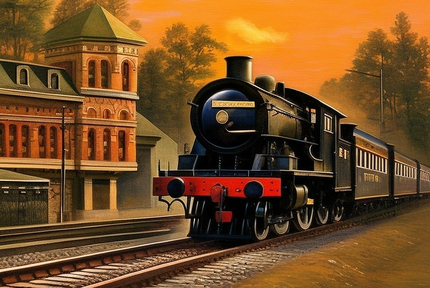
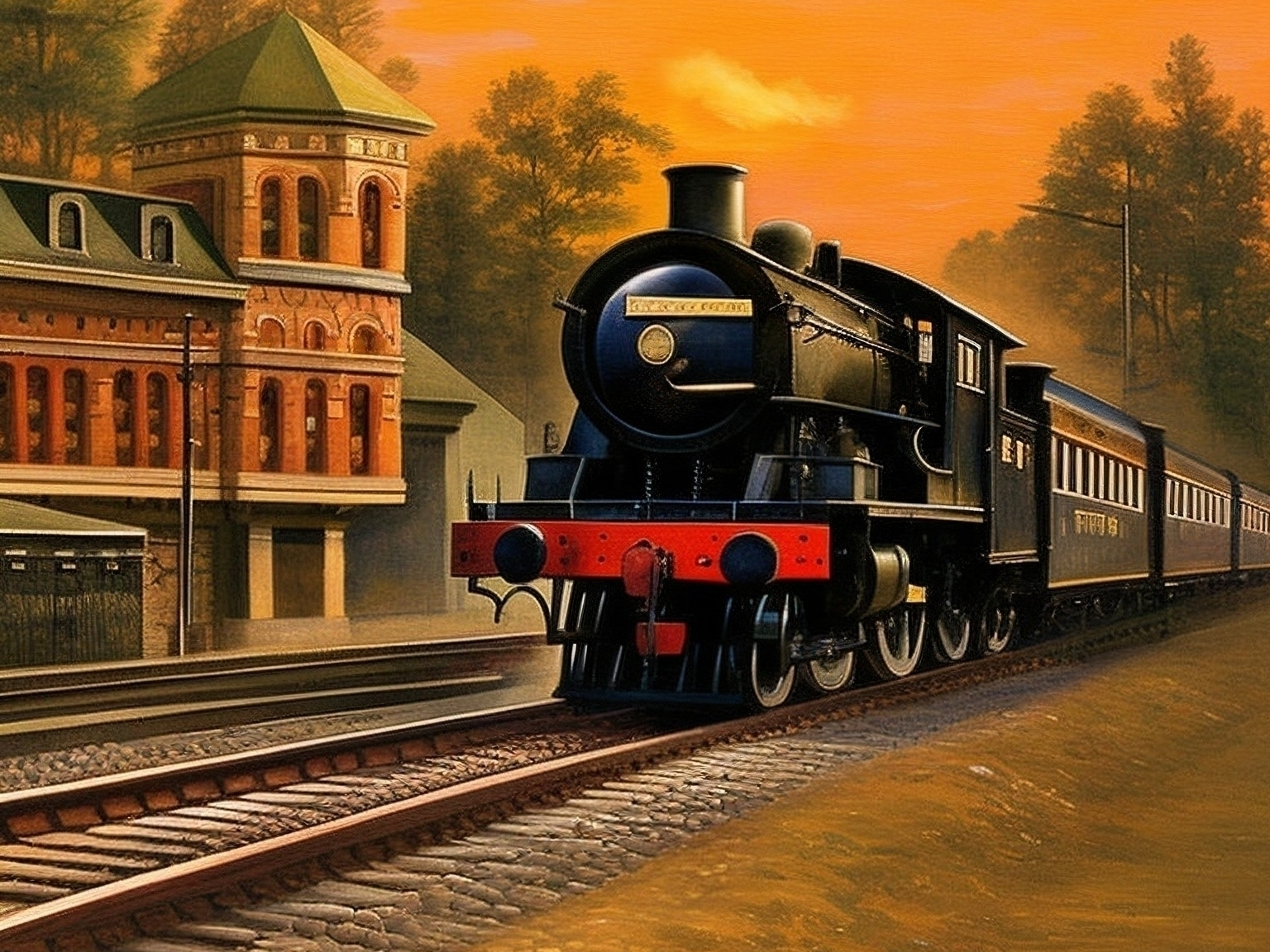
Haal alles uit Stable Diffusion 2.1: tips en trucs
De nieuwste versie van Stable Diffusion, met uitgebreidere ondersteuning voor grotere afbeeldingen van 768 px, is een aanzienlijke verbetering ten opzichte van eerdere modellen die alleen afbeeldingen van 512 px ondersteunden. Het kan wat aanpassing vragen omdat het model met een beperktere dataset werd getraind en anders met prompts omgaat, maar dit nieuwe model heeft het potentieel om verbluffende, door AI gegenereerde kunstwerken te maken. In deze reeks delen we enkele nuttige tips en technieken om de mogelijkheden van het Stable Diffusion 2.1-model ten volle te benutten.
Vereisten
Om met Stable Diffusion aan de slag te gaan, moet je enkele tools installeren. Omdat elk van die tools eigen installatie-instructies heeft, raadpleeg je best de handleidingen voor de specifieke installatieprocedure van elke tool. Hier lichten we alleen de instellingen uit die specifiek voor deze workflow nodig zijn. Omdat Stable Diffusion web UI via Git moet worden geïnstalleerd, moet je ervoor zorgen dat Git beschikbaar is. Op Windows verkies ik Git SCM boven de officiële client.
- Stable Diffusion web UI van AUTOMATIC1111. De UI die we gebruiken om afbeeldingen te genereren, modellen te trainen, …
- Dreambooth Extension voor Stable Diffusion web UI. Kan via de UI worden geïnstalleerd (tabblad Extensions)
- Stable Diffusion 2.1 768-model. Download
v2-1_768-ema-pruned.ckptvan huggingface.co en plaats dit bestand in de juiste map - Lama Cleaner, een op AI gebaseerde tool voor inpainting, handig om delen van een afbeelding te verwijderen (optioneel)
- ChaiNNer, een workflow-editor om workflows voor beeldbewerking te maken, bijvoorbeeld om afbeeldingen op te schalen (optioneel)
- GIMP, een gratis en opensourcetool voor beeldbewerking (optioneel)
- Je hebt actuele drivers voor je NVIDIA GPU nodig, samen met cuDNN
Om de technieken in deze reeks optimaal te benutten, heb je best een uitstekende GPU. Als je geen GPU met minstens 16GB VRAM ter beschikking hebt, kun je via Runpod.io een machine in de cloud met een krachtige GPU huren voor minder dan een halve dollar per uur. De specificaties van mijn machine, die ik in deze reeks gebruik, zijn:
- NVIDIA 4080 RTX (16 Gb VRAM)
- RAM: 32 Gb
- CPU: Ryzen 7 3700X
- 100 Gb vrije ruimte
- Windows 10
Voor deze eerste post volstaat een bescheidener GPU: elke NVIDIA GPU met 6Gb VRAM zou moeten werken. Alleen voor het trainen van nieuwe stijlen of toevoegen van personen en objecten, wat later aan bod komt, is meer VRAM nodig.
Stable Diffusion web UI configureren
Nadat je Stable Diffusion web UI hebt geïnstalleerd, moet je het bestand webui-user.bat wat aanpassen.
Het programma moet met twee extra argumenten worden gestart, --xformers en --no-half. Voeg die daarom toe
aan de regel die begint met set COMMANDLINE_ARGS=. Die regel moet set COMMANDLINE_ARGS=--xformers --no-half worden.
--xformers is een optimalisatie die het VRAM-gebruik wat vermindert. --no-half is vereist voor SD2.1.
Sla het bestand nu op en voer het uit om Stable Diffusion te starten (merk op dat bij de eerste start enkele extra
afhankelijkheden worden geïnstalleerd).
Open na het opstarten Stable Diffusion web UI in je browser (het standaardadres is http://localhost:7860/) en ga naar het
tabblad Settings. Zoek de optie Use cross attention optimizations while training en zorg ervoor dat die is
aangevinkt. Zo kan xformers ook worden gebruikt tijdens het trainen van een embedding of hypernetwork. Dat komt
in een toekomstige post aan bod.
Kunst maken met AI
Persoonlijk beschouw ik mezelf niet als een kunstenaar. Wanneer je met door AI gegenereerde kunst werkt, neem je de rol van artdirector op. Je geeft instructies, oftewel een prompt, aan het neurale netwerk en hoopt de juiste neuronen te prikkelen om een resultaat te krijgen dat je bevalt. Met enkele revisierondes kom je steeds dichter bij een afbeelding die aan je verwachtingen voldoet. De workflow die voor mij werkt, begint met het uitwerken van een prompt, waarna ik een grote reeks afbeeldingen genereer, de beste kies, enkele variaties genereer, daar opnieuw de beste uitpik, inpainting/img2img/compositing gebruik om de details goed te krijgen en ten slotte de afbeelding opschaal.
Stap 1: prompts uitwerken
Met een prompt geef je het neurale netwerk aan wat je nodig hebt.
an steam engine leaving the trainstation, fall, sunset, painting, fine-art, detailed
Voor SD2.1 zijn negatieve prompts vrij belangrijk. Hieronder staat een reeks termen waarmee ik begin. Als ik een meer geschilderde stijl wil, voeg ik hier photo en photorealistic aan toe (want dat is wat ik niet wil). Wanneer bepaalde ongewenste objecten blijven opduiken, is dit de plek om ze neer te schrijven en de AI weg te sturen van afbeeldingen die deze objecten bevatten.
disfigured, kitsch, ugly, oversaturated, grain, low-res, Deformed, blurry, bad anatomy, disfigured, poorly drawn face,
mutation, mutated, extra limb, ugly, poorly drawn hands, missing limb, blurry, floating limbs, disconnected limbs,
malformed hands, blur, out of focus, long neck, long body, ugly, disgusting, poorly drawn, childish, mutilated,
mangled, old, surreal
Na enkele pogingen kreeg ik deze afbeelding. Ik hou van de stijl en de locomotief doet me denken aan een modeltrein die ik als kind had. Dus gaan we hiermee verder.
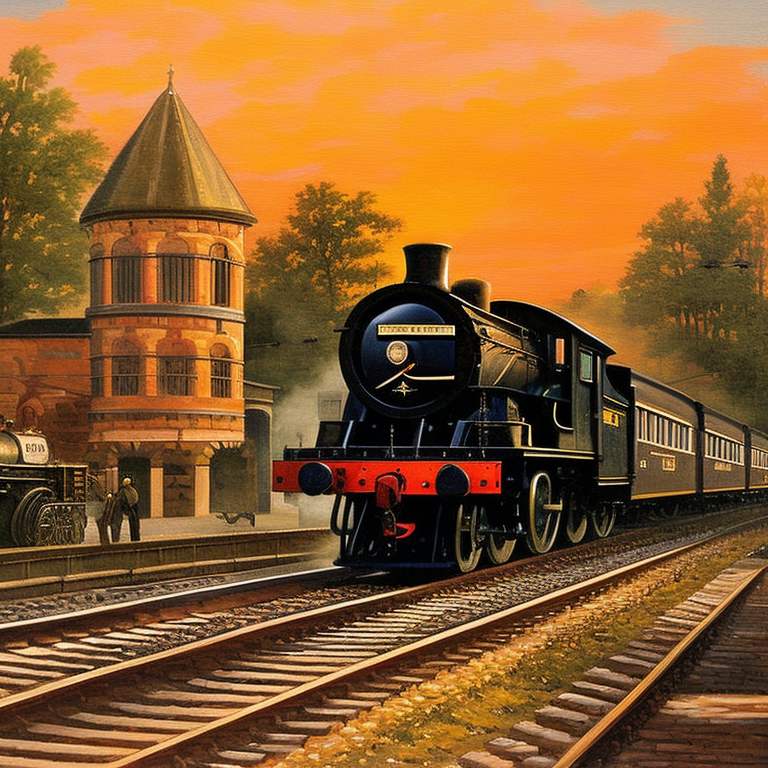
Stable Diffusion toont ook de gebruikte prompts en instellingen:
an steam engine leaving the trainstation, fall, sunset, painting, fine-art, detailed
Negative prompt: photo, photorealistic, disfigured, kitsch, ugly, oversaturated, grain, low-res, Deformed, blurry, bad anatomy, disfigured, poorly drawn face, mutation, mutated, extra limb, ugly, poorly drawn hands, missing limb, blurry, floating limbs, disconnected limbs, malformed hands, blur, out of focus, long neck, long body, ugly, disgusting, poorly drawn, childish, mutilated, mangled, old, surreal
Steps: 30, Sampler: Euler a, CFG scale: 7, Seed: 3331645590, Size: 768x768, Model hash: 4bdfc29c, Batch size: 4, Batch pos: 3
Je zult wat heen en weer moeten gaan en instellingen wijzigen om een goede prompt te vinden met instellingen die een goede eerste afbeelding opleveren. Je kunt hier ook brute kracht gebruiken, tientallen of zelfs honderden afbeeldingen genereren en de beste kiezen.
Stap 2: variaties genereren
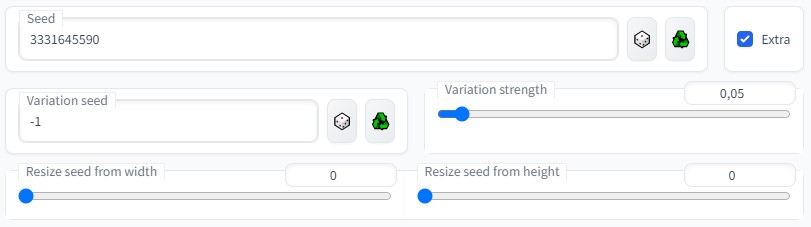
Vervolgens genereren we enkele variaties op deze afbeelding om te zien of we een betere versie tevoorschijn kunnen halen. Kopieer daarvoor de
seed naar het overeenkomstige veld en vink Extra aan om de opties voor variaties te tonen. Stel de variatiesterkte in op
0.05 - 0.1 (relatief laag, omdat we de afbeelding niet te veel willen veranderen) en genereer meer afbeeldingen. Verander
de prompt of de instellingen niet.
Nadat ik enkele batches had gegenereerd, verscheen de volgende afbeelding. Het gebouw lijkt hier veel meer op een treinstation. Hoewel de afbeelding verre van perfect is, is dit een stap in de goede richting. Dus gaan we hiermee verder!
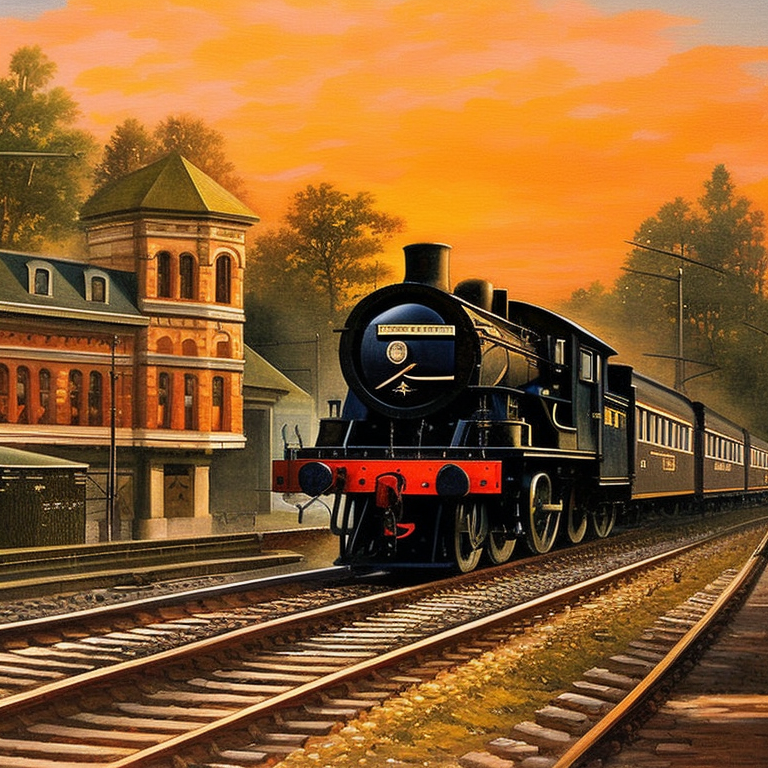
an steam engine leaving the trainstation, fall, sunset, painting, fine-art, detailed
Negative prompt: photo, photorealistic, disfigured, kitsch, ugly, oversaturated, grain, low-res, Deformed, blurry, bad anatomy, disfigured, poorly drawn face, mutation, mutated, extra limb, ugly, poorly drawn hands, missing limb, blurry, floating limbs, disconnected limbs, malformed hands, blur, out of focus, long neck, long body, ugly, disgusting, poorly drawn, childish, mutilated, mangled, old, surreal
Steps: 30, Sampler: Euler a, CFG scale: 7, Seed: 3331645590, Size: 768x768, Model hash: 4bdfc29c, Batch size: 8, Batch pos: 1, Variation seed: 2387469322, Variation seed strength: 0.05
Merk op dat dit niet met alle samplers werkt. Met Euler a lijkt het vrij goed te werken, maar sommige samplers hebben
moeite om een afbeelding met dezelfde seed te reproduceren wanneer niet een volledige batch afbeeldingen wordt gegenereerd. (Een oplossing is om
meerdere batches van één afbeelding te maken.) Efficiënte samplers, die al na enkele stappen convergeren,
genereren zelfs bij een kleine variatie (< 0.1) sterk verschillende afbeeldingen. Je resultaat kan dus variëren!
Een andere manier om verschillende versies van de oorspronkelijke afbeelding te krijgen, is de CFG Scale en het aantal
Sampling Steps te variëren. Met het X/Y Plot-script (dat helemaal onderaan de text2img-instellingen kan worden ingeschakeld)
kun je alle combinaties genereren. Je kunt ook meteen doorgaan naar stap 4 en img2img met een hoge denoising-instelling
gebruiken om variaties te genereren.
Stap 3: fouten corrigeren met inpainting
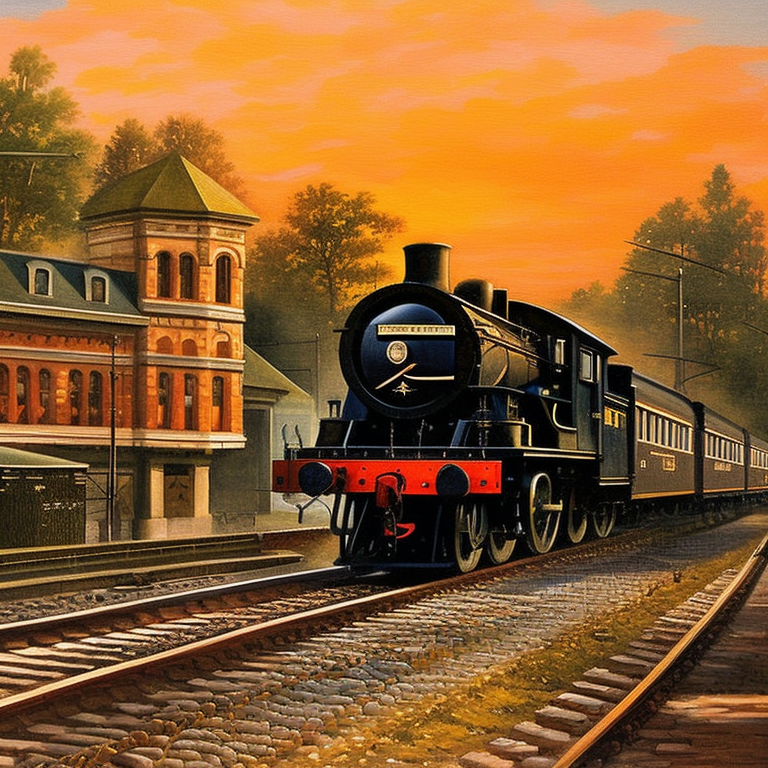
De rails in de bovenstaande afbeelding zijn duidelijk fout: er ligt een extra spoorstaaf die we de AI moeten laten verwijderen.
Dat is precies waarvoor inpainting is bedoeld: je schildert over een bepaald deel en geeft een nieuwe prompt om dat
te bedekken. Spelen met de instellingen en geduld hebben is hier belangrijk. Ik maskeerde de ongewenste spoorstaaf en voerde de
prompt ballast, pebbles, painting, fine-art, detailed in, omdat ik de spoorstaaf daardoor wilde vervangen.
Ik probeerde het met en zonder Inpaint at full resolution en kwam uiteindelijk uit op 0.9 voor de Denoising
strength, waardoor de AI veel vrijheid kreeg om de afbeelding te veranderen. Om volledig nieuwe inhoud toe te voegen of iets te verwijderen,
kan het helpen om Masked content in te stellen op Latent noise of Latent nothing, zodat er iets wordt gegenereerd dat niet op
de onderliggende afbeelding is gebaseerd. Als je iets wilt verwijderen, kun je ook Lama Cleaner gebruiken. Die tool is
uitstekend om snel enkele ongewenste elementen weg te werken.
Onze afbeelding ziet er nu zo uit:
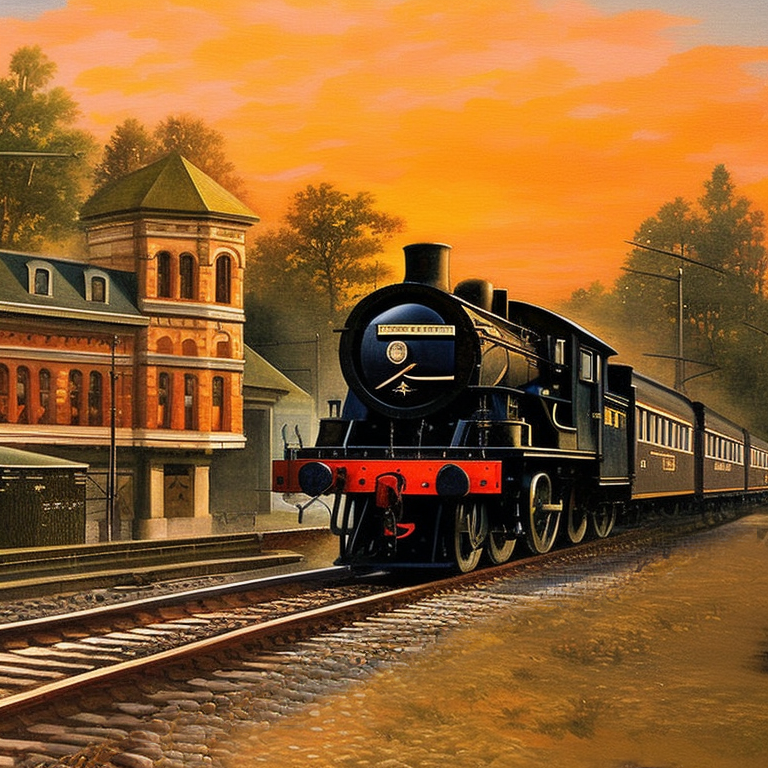
De spoorstaaf in de onderste hoek verwijderen met inpainting bleek veel omslachtiger. Hier opende ik de
afbeelding in GIMP en gebruikte ik het kloongereedschap om wat gras te kopiëren. Vervolgens werd met inpainting, een lage Denoising
strength van 0.2 en een prompt met gras en aarde opnieuw wat meer variatie in de textuur van dit deel van
de afbeelding aangebracht.
Stap 4: de details verfijnen met Img2Img
Nu verplaatsen we onze afbeelding naar img2img om de details te verfijnen. Voer de oorspronkelijke prompt opnieuw in en stel de Denoising
strength in op een lage waarde, bijvoorbeeld 0.1 tot 0.4, om te voorkomen dat de AI te veel verandert. Genereer daarna nog enkele afbeeldingen.
Je zult zien dat bij elke iteratie andere aspecten veranderen: sommige versies hebben betere wielen, andere
betere rails of meer details in het gebouw, …
De truc is om elke afbeelding te kiezen die ergens het beste in is (je kunt afbeeldingen snel naar je Desktop slepen). Open de afbeeldingen als verschillende lagen in GIMP, voeg een laagmasker toe en schilder de delen van elke afbeelding die je wilt behouden. Omdat er maar heel weinig verschil is tussen de afbeeldingen, is dit erg eenvoudig en hoef je niet bijzonder precies te schilderen.
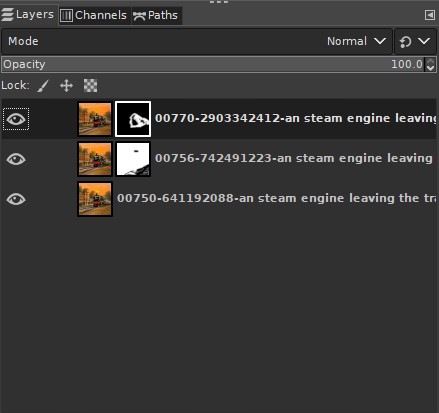
We exporteren de afbeelding uit GIMP, want we naderen de definitieve versie!
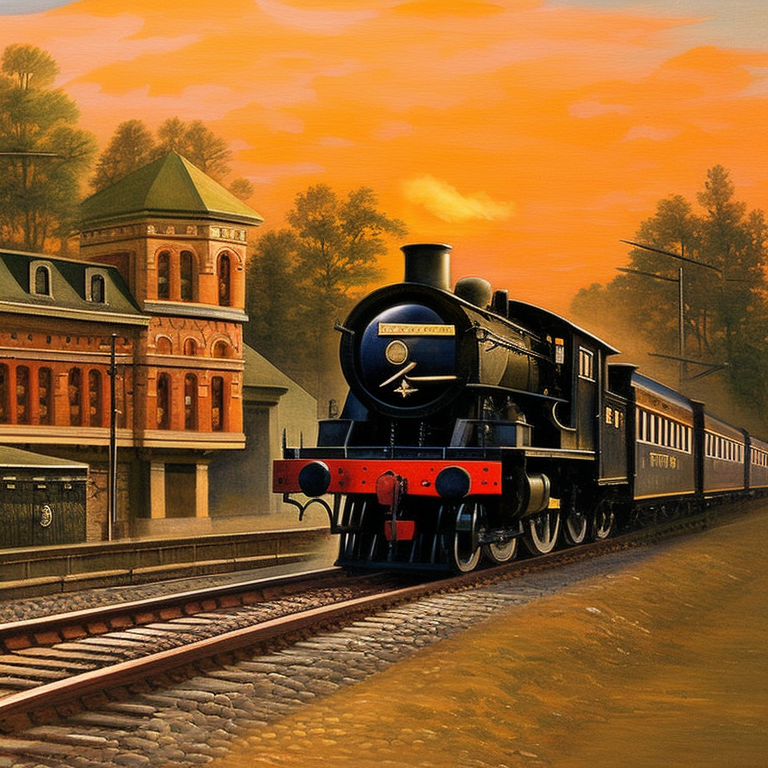
Stap 3 en 4 kunnen indien nodig worden herhaald.
Stap 5: opschalen
Met SD2.1 kunnen we beginnen met een afbeelding van 768x768 of groter, die daardoor dubbel zoveel pixels telt als bij de 512x512- modellen. Opschalen is dus aanzienlijk eenvoudiger. Waarschijnlijk volstaat het om de afbeelding naar Extras te sturen en twee methoden te selecteren om de afmetingen mooi met een factor 2x - 4x te vergroten.
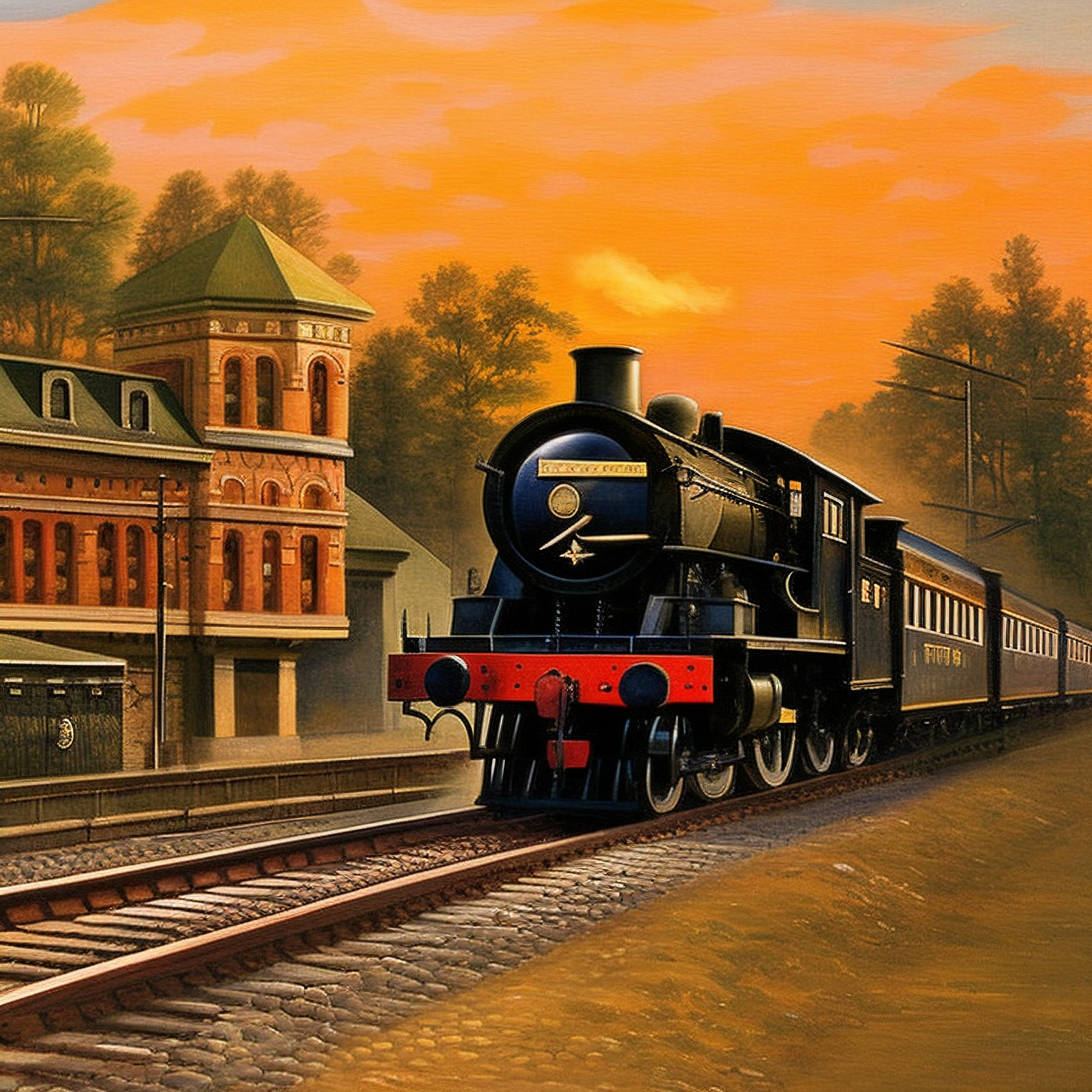
Stable Diffusion web UI ondersteunt ook SD-upscaling in het tabblad img2img. Daarbij wordt de afbeelding in kleinere delen geknipt,
elk deel vergroot, met img2img van details voorzien en alles weer samengevoegd. Zorg ervoor dat de Denoising strength op
een lage waarde is ingesteld. De resultaten variëren, omdat img2img ook bij lage denoising-waarden delen aanpast en zo ons
eerdere werk met inpainting en compositing ongedaan kan maken.
Een andere optie is ChaiNNer gebruiken om een workflow voor opschalen te maken. Die ondersteunt extra modellen voor opschalen die je met andere filters kunt combineren om de helderheid of scherpte van de afbeelding te verbeteren. Ook CupScale, dat verschillende neurale upscalers ondersteunt, kan hiervoor worden gebruikt.
Stap 6: laatste correcties
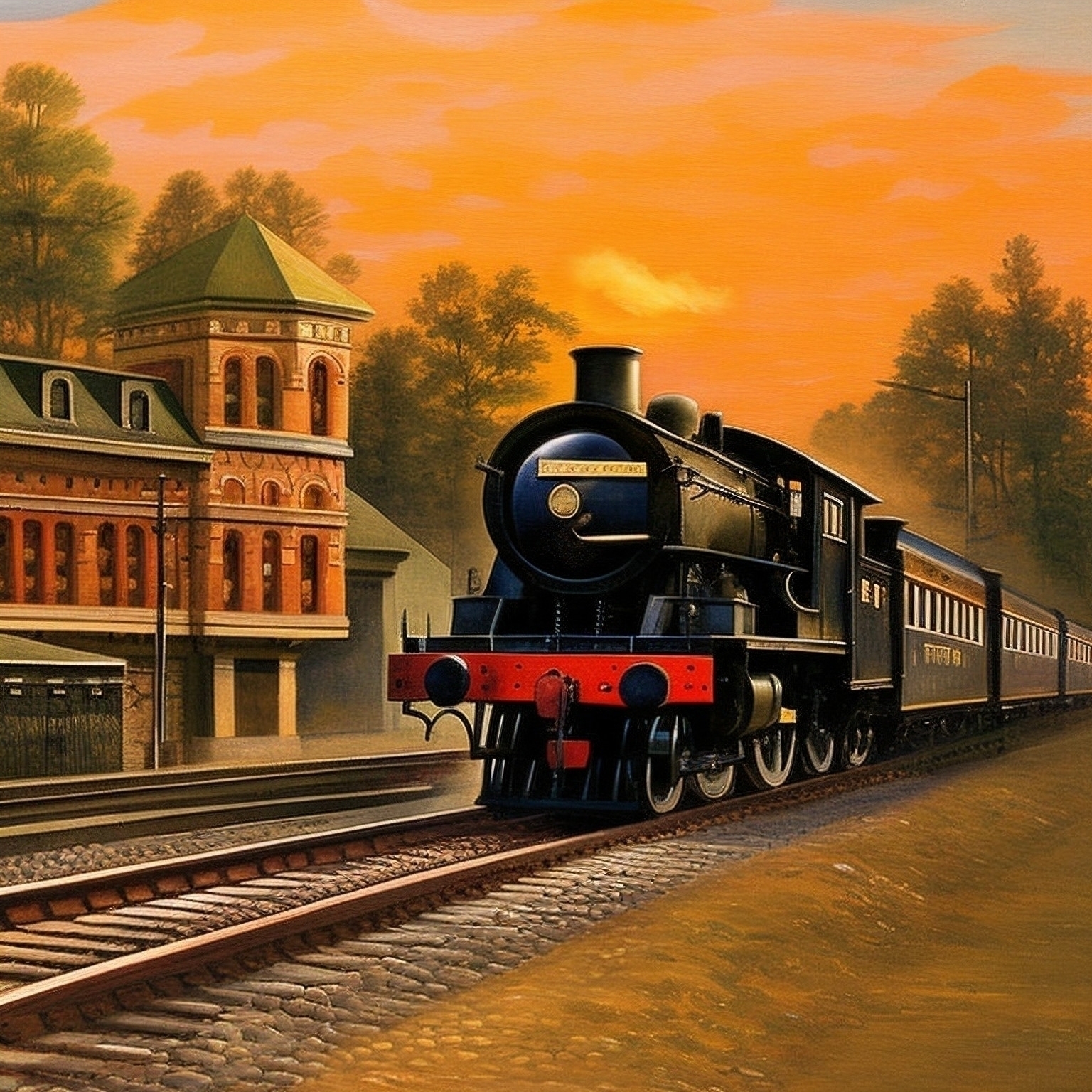
Er staan nog enkele elementen in de afbeelding die ik niet mooi vind, zoals de versieringen vooraan en de antenne achteraan. Omdat ik ze niet wil vervangen maar gewoon wil verwijderen, is Lama Cleaner eenvoudiger en sneller dan SD- inpainting (met het Lama-model).
Conclusie
Door AI gegenereerde kunst kan onze manier van kunst maken en bekijken veranderen. Onze definitieve afbeelding, die doet denken aan de vintage doosillustraties van modelbouwsets, is daar een bewijs van. Zonder de hulp van AI-tools was het voor mij onmogelijk geweest om zo’n afbeelding te maken. Hoewel je al geweldige resultaten kunt krijgen door simpelweg een prompt te schrijven, kost het meestal wat meer moeite om de gewenste afbeelding te bekomen. Daarom is het belangrijk om met instellingen te blijven experimenteren en je afbeeldingen te verfijnen. Wees niet bang om je afbeelding meerdere keren opnieuw te genereren tot je tevreden bent met het resultaat.
Vond je dit artikel interessant? Trakteer me op een koffie