

Een slimme bewegingssensor gebruiken met Home Assistant
Ben je op zoek naar een eenvoudige maar doeltreffende manier om je huis of kantoor te beveiligen, dan is een slimme bewegingssensor die met Home Assistant verbonden is misschien wel de perfecte oplossing. Zo kun je een eenvoudig alarm- systeem opzetten dat onverwachte bewegingen in de buurt herkent en je daarvan op de hoogte brengt. Of je nu thuis bent of niet, je kunt gerust zijn in de wetenschap dat je eigendom dag en nacht in de gaten wordt gehouden. In dit artikel lees je hoe je zo’n opstelling maakt. Ook wie de sensor wil gebruiken om een lamp in of uit te schakelen, kan met dit artikel aan de slag.

Aan de slag
Voor je erin vliegt, kun je het best eerst ons vorige artikel over het installeren van Home Assistant met MQTT en ZigBee lezen. Zodra dat in orde is, kun je deze handleiding volgen met een werkende installatie van Home Assistant waarop MQTT en ZigBee2MQTT al actief zijn. Om te beginnen heb je enkel enkele ZigBee-compatibele bewegingssensoren nodig. Ik koos voor een exemplaar van SilverCrest dat ik met korting in de lokale supermarkt vond, maar andere modellen zouden net zo goed moeten werken.
Volg eerst de instructies bij je sensor om hem met HA te koppelen. Zodra de verbinding gemaakt is,
geef je de sensor een geschikte naam (ik koos voor Motion Sensor Test). Ga vervolgens naar
Settings > Devices & Services en klik op Configure in het paneel Mosquitto broker. Hier kun je
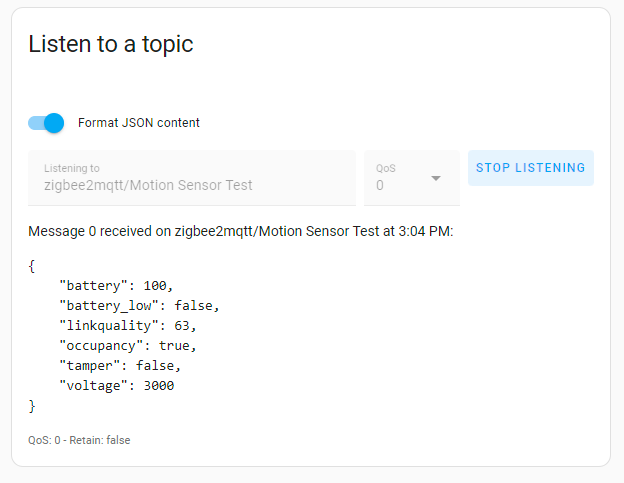
naar MQTT-berichten luisteren om na te gaan of je toestel correct werkt. Om te beginnen luisteren,
voer je gewoon de naam van je toestel in (zigbee2mqtt/<your sensor name>) en klik je op Start Listening. Probeer nu
de sensor te activeren door ervoor te bewegen. Verschijnt er een bericht op het scherm, dan weet je dat je sensor correct
met Home Assistant verbonden is en kun je je woning beginnen te automatiseren.
MQTT-berichten die de sensoren versturen
Hieronder zie je een voorbeeld van een bericht dat een bewegingssensor naar MQTT stuurt. Hou er wel rekening mee dat er verschillende situaties zijn waarin de sensor een bericht kan uitsturen:
- Wanneer de sensor beweging heeft gedetecteerd, stuurt hij een MQTT-bericht met
"occupancy": true. Daardoor wordt de sensor ook gedurende een bepaalde tijd uitgeschakeld (drie minuten bij het model dat ik gebruik). - Wanneer de sensor na een detectie opnieuw actief wordt, stuurt hij nog een MQTT-bericht met
"occupancy": false. - Als iemand met de sensor knoeit door hem uit zijn houder te halen, stuurt hij een bericht met
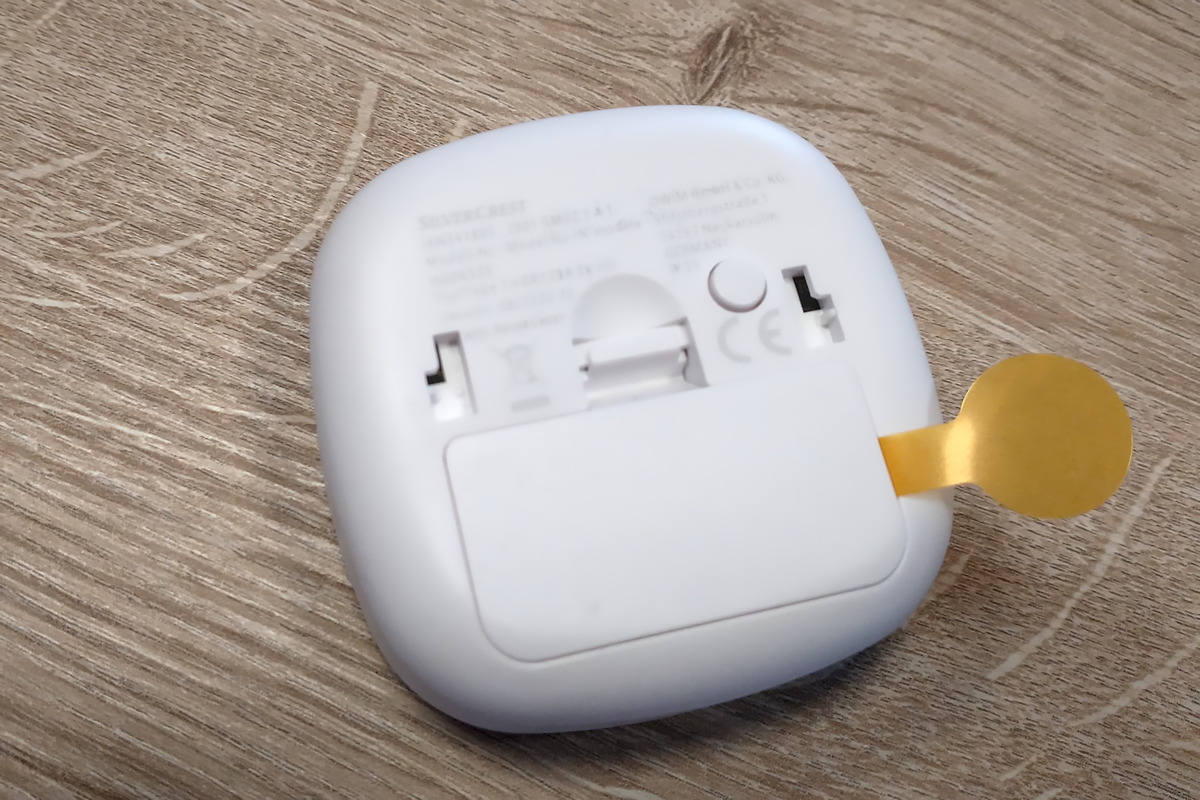
"tamper": truezodra de sabotageknop aan de achterkant van de sensor wordt losgelaten. (Zie hieronder de sabotageknop aan de achterkant van de sensor; die wordt geactiveerd zodra hij niet langer ingedrukt is.) - Zolang de sabotageknop niet ingedrukt blijft, herhaalt de sensor elk halfuur het bericht met
"tamper": true.
Om automatiseringen te activeren wanneer er beweging wordt gedetecteerd, hebben we een filter nodig dat alleen reageert op berichten met “occupancy”: true. Zo weten we zeker dat onze automatiseringen alleen worden uitgevoerd wanneer de bewegings- sensor daadwerkelijk beweging detecteert, en niet door een sabotagebericht of een bericht dat meldt dat de sensor opnieuw actief is.
{
    "battery": 100,
    "battery_low": false,
    "linkquality": 63,
    "occupancy": true,
    "tamper": false,
    "voltage": 3000
}
Automatiseringen maken
Nu we weten welke informatie de sensor(en) zullen versturen en wanneer dat gebeurt, kunnen we een
automatisering maken. Voor we dit als alarm instellen, raad ik wel aan om eerst wat extra te testen door gewoon te tellen
hoe vaak de sensor elke dag wordt geactiveerd. Daarvoor stellen we in het bestand configuration.yaml van Home Assistant een teller in
door de volgende code toe te voegen:
counter:
  motion_triggers:
    initial: 0
    step: 1
Zodra het bestand opgeslagen is en HA opnieuw werd opgestart, is de teller actief. Vervolgens voegen we twee automatiseringen toe:
één die telkens wordt geactiveerd wanneer er een MQTT-bericht van de sensor verschijnt met "occupancy": true en onze teller verhoogt,
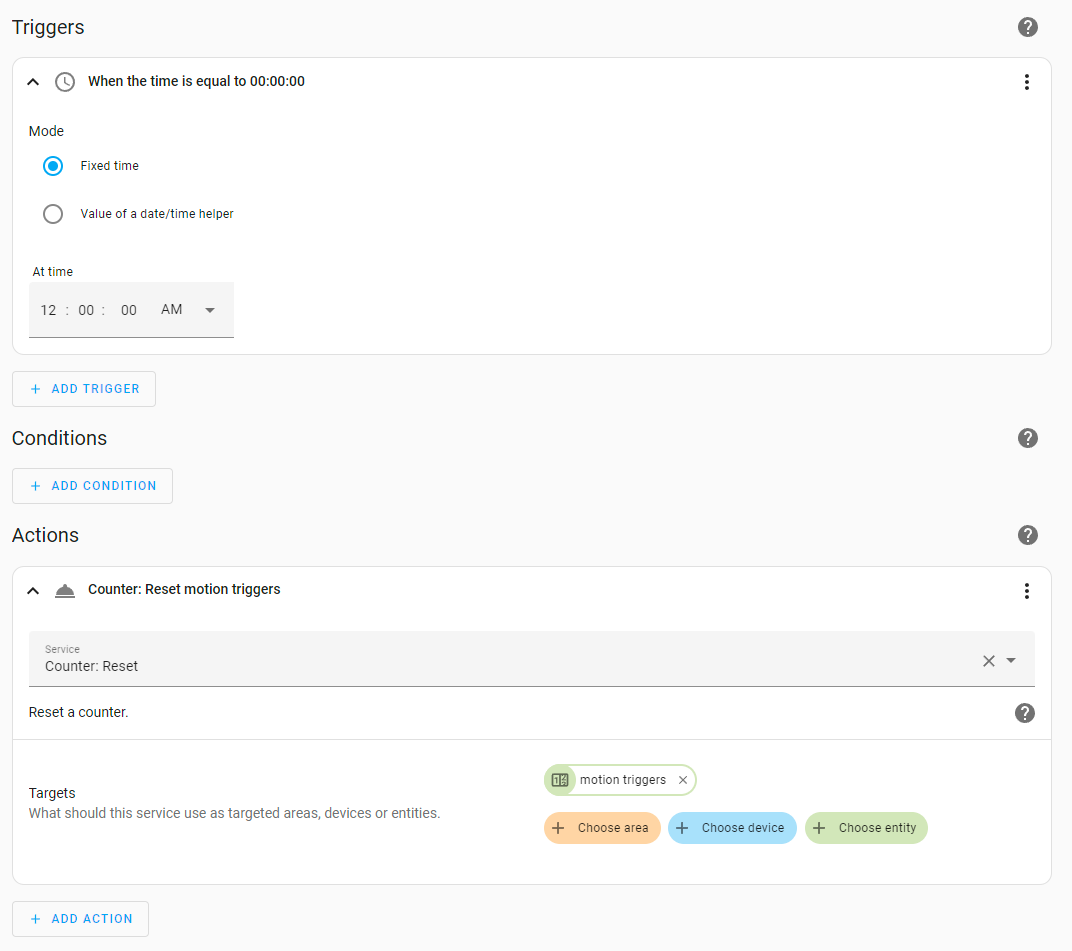
en een timer die de teller elke dag om middernacht opnieuw op nul zet. In recente versies van HA kan dat eenvoudig via de
interface. Ga naar Settings > Automations & Scenes en klik op Create Automation.
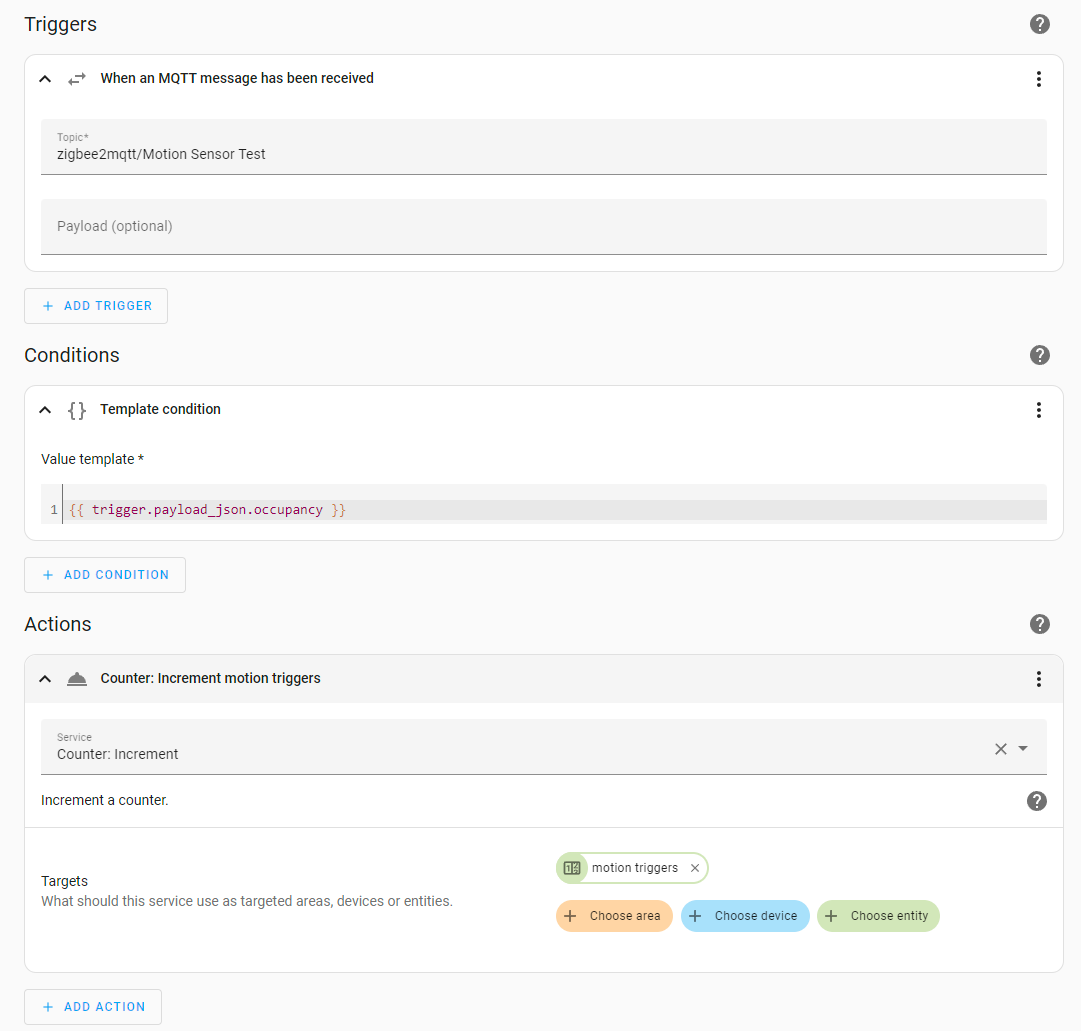
Stel de trigger in op When an MQTT message has been received en het onderwerp op
zigbee2mqtt/<your sensor name>. Om te voorkomen dat elk bericht de automatisering activeert, hebben we onder de
voorwaarden een Template condition nodig, met {{ trigger.payload_json.occupancy }} als Value template. Zo worden de berichten
van de sensor gefilterd en worden de acties alleen voor relevante berichten uitgevoerd. Tot slot voegen we een actie met de service
Counter:Increment toe, die verwijst naar de teller die we in de vorige stap hebben gemaakt.
Om de teller opnieuw op nul te zetten, moet je een tweede automatisering instellen, zoals hieronder:
Laat dit enkele dagen draaien om na te gaan hoe goed het werkt en of er valse positieven zijn. Een vals positief resultaat kan onnodige ongerustheid of acties veroorzaken wanneer je niet thuis bent. Na het testen waren er echter geen onverwachte detecties op momenten dat er niemand thuis was of wanneer we sliepen.
HA als alarmsysteem instellen
Nu we weten hoe we een teller kunnen verhogen, kunnen we ook een melding sturen naar een mobiel toestel waarop de Home Assistant-app staat. De trigger en voorwaarde voor deze automatisering zijn dezelfde als voordien, maar we veranderen de actie zodat er een melding naar mijn telefoon wordt gestuurd. Als je een toestel met audio-uitvoer hebt dat geluid kan afspelen, kun je dat samen met de melding activeren.
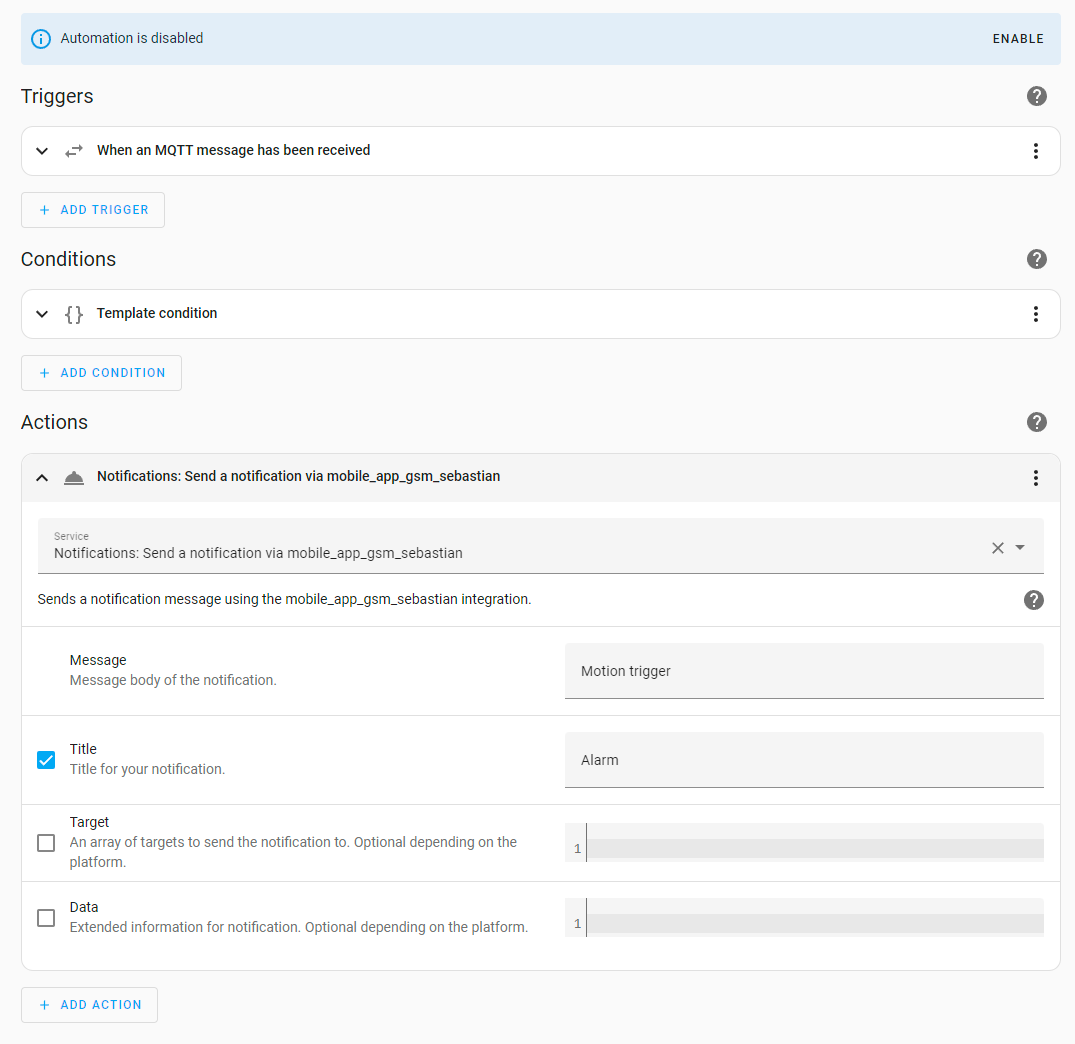
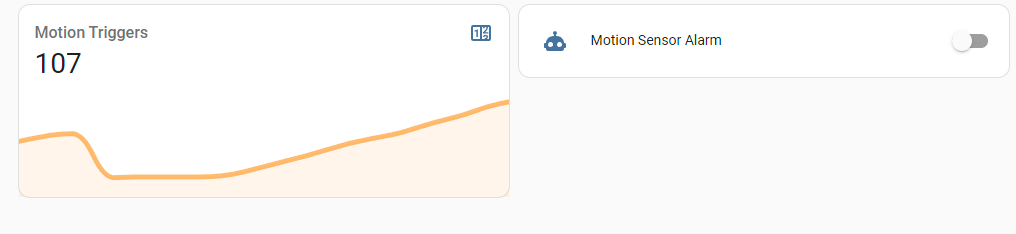
Ik wil natuurlijk niet telkens een melding krijgen wanneer ik zelf langs de sensor loop. Daarom heb ik enkele onderdelen aan het dashboard toegevoegd, zodat ik de meldingen eenvoudig kan in- en uitschakelen en de teller in de gaten kan houden.
Conclusie
Bewegingssensoren zijn dus een betaalbare en doeltreffende manier om met Home Assistant een beveiligingssysteem na te bootsen. We kunnen deze sensoren eenvoudig in ons systeem integreren en ze gebruiken om allerlei automatiseringen te activeren, zoals meldingen naar onze mobiele toestellen sturen, alarmen inschakelen en aanwezigheid bijhouden. Zo geeft het wat gemoedsrust dat er tijdens je vakantie geen onverwachte bezoekers zijn langsgekomen, zonder dat het je handenvol geld kost.
Naast de bovenstaande voordelen hebben bewegingssensoren nog andere praktische toepassingen binnen domotica. Ze kunnen bijvoorbeeld worden gebruikt om verlichting in te schakelen wanneer iemand een kamer binnenkomt en die na een bepaalde tijd zonder beweging weer uit te schakelen, wat energie en geld kan besparen. Ze kunnen ook de thermostaat bijstellen naargelang een kamer al dan niet bezet is, wat nog meer energie kan besparen.
Kortom, bewegingssensoren zijn een veelzijdig en betaalbaar hulpmiddel dat je domotica- systeem functioneler maakt en tegelijk voor extra beveiliging en gemoedsrust zorgt. Of je nu een doe-het-zelver bent of al heel wat ervaring met domotica hebt, het is zeker het overwegen waard om bewegingssensoren in je systeem te integreren.
Disclaimer
Hoewel een slimme bewegingssensor die met Home Assistant verbonden is een eenvoudige en doeltreffende manier kan zijn om de beveiliging van je huis of kantoor te verbeteren, is het belangrijk om te beseffen dat zulke systemen hun beperkingen hebben. Ze kunnen je waarschuwen voor onverwachte bewegingen, maar voldoen mogelijk niet aan dezelfde normen als professioneel geïnstalleerde, gespecialiseerde alarmsystemen. Daarom is het altijd verstandig om je beveiligingsbehoeften te beoordelen en eventueel een beveiligingsexpert te raadplegen om de beste oplossing voor jouw specifieke situatie te bepalen.
Vond je dit artikel interessant? Trakteer me op een koffie