
Altair + Vega + Justcharts = interactieve visualisaties op statische websites
Hoewel ik een groot voorstander ben van interactieve grafieken voor datavisualisaties op het web, zijn alle grafieken op deze blog statisch. Met Altair, Vega en een kleine bibliotheek, justcharts, vielen alle puzzelstukjes eindelijk op hun plaats om ook op deze blog te doen wat ik verkondig!
Het probleem met statische sitegeneratoren en interactieve grafieken
Pandas, numpy, scikit-learn en seaborn worden vaak gebruikt om met gegevens te experimenteren en kwamen eerder al in alle datagerelateerde posts op deze blog aan bod. Seaborn maakt met relatief weinig moeite heel mooie afbeeldingen, maar er is geen eenvoudige manier om ze interactief te maken. Zodra je resultaten hebt die je wilt tonen, kun je extra code schrijven om de gegevens te exporteren in een formaat dat compatibel is met een JavaScript-bibliotheek voor grafieken (zoals Chart.js). Naast het extra werk levert dat nog een tweede probleem op … Hoe voeg je ze toe aan een blog die bijvoorbeeld met Jekyll is gegenereerd? Markdown ondersteunt afbeeldingen, maar voor grafieken zijn doorgaans specifieke HTML-tags en enkele aangepaste regels JavaScript nodig, en die horen niet thuis in Markdown-bestanden.
De oplossing in een notendop
Altair, een Python-pakket om grafieken te maken, lost het eerste probleem op. Wanneer je in een notebook werkt, gedraagt Altair zich net zoals seaborn: de grafieken verschijnen wanneer het hoort. Achter de schermen worden ze echter getekend met Vega, een JavaScript-bibliotheek. Met Altair kun je de grafiekgegevens ook exporteren als een JSON-bestand dat op elke website kan worden weergegeven, zolang je het nodige JavaScript toevoegt.
Het nodige JavaScript rechtstreeks in een Markdown-bestand opnemen om die grafieken bijvoorbeeld aan een Jekyll- blog toe te voegen, blijft een antipatroon. Daar komt justcharts van pas. Zodra die bibliotheek geladen is, kun je een JSON-bestand met een Vega-grafiek met één regel HTML opnemen.
De grafiek voorbereiden met Altair
Deze post is geen volledige tutorial voor Altair of Vega en blijft dus heel eenvoudig. We laden een voorbeelddataset en
tonen hem als een spreidingsgrafiek. Door het sleutelwoord tooltip= toe te voegen, verschijnt er extra informatie
wanneer je over punten beweegt. De methode .interactive() maakt eenvoudig pannen en zoomen mogelijk. Eenvoudig,
maar voldoende als proof of concept.
import altair as alt
from vega_datasets import data

source = data.cars()
source.rename(columns={"Miles_per_Gallon":"Miles per Gallon"}, inplace=True)

chart = alt.Chart(source).mark_circle(size=60).encode(
    x='Horsepower',
    y='Miles per Gallon',
    color='Origin',
    tooltip=['Name', 'Origin', 'Horsepower', 'Miles per Gallon']
).interactive()
De API van Altair voelt wat aan als een kruising tussen seaborn en ggplot2. Als je van een andere bibliotheek komt, is het dus even wennen. Toch hebben we met enkele regels code al een grafiek met tooltips, zoomen en pannen.
Ten slotte kan de grafiek naar de schijf worden geschreven als een JSON-bestand dat compatibel is met Vega-Lite. Eerst
passen we .properties(width='container') toe (wat niet werkt in een Jupyter Notebook), zodat de grafiek de
volledige breedte van het bovenliggende element inneemt wanneer ze op de website wordt opgenomen. Zo wordt ze meteen
ook responsief. Met .save() wordt alles in het opgegeven bestand opgeslagen.
chart.properties(width='container').save("cars.json")
Alles in een Jekyll-sjabloon opnemen
Gelukkig ondersteunt het Jekyll-sjabloon van deze blog al het toevoegen van extra JS-bibliotheken aan specifieke posts. Nadat je alle .js-bestanden naar de juiste map hebt gekopieerd, kun je ze dus voor een bepaalde post inschakelen door de onderstaande regels aan de hoofding toe te voegen.
custom_js:
  - vega.min
  - vega-lite.min
  - vega-embed.min
  - justcharts
Wanneer deze bibliotheken geladen zijn, kun je een HTML-tag <vegachart> in een post opnemen. Het attribuut
schema-url wijst daarbij naar het JSON-bestand dat met Altair werd gemaakt. De tag wordt op magische wijze in een
grafiek omgezet, zonder extra code. Merk op dat de aangepaste stijl style="width: 100%" nodig is wanneer de
breedte in het Vega-JSON-bestand op container is ingesteld.
<vegachart schema-url="{{ site.baseurl }}/assets/posts/2021-05-03-Interactive-Visualizations/cars.json" style="width: 100%"></vegachart>
Het resultaat staat hieronder: een grafiek waarin je kunt pannen en zoomen, met tooltips die voor elk punt extra gegevens tonen. Een kleine maar belangrijke verbetering ten opzichte van een statische afbeelding! Vega kan nog veel, veel meer, dus dit kan nog een flink stuk verder worden uitgebreid.
Betere integratie met Markdown
Hoewel je enkele HTML-tags in een Markdown-document soms niet kunt vermijden, kan dit nog beter. Met een Jekyll-hook
kunnen we een aangepaste plug-in maken die zoekt naar het onderstaande patroon. Dat is geldige Markdown-syntaxis voor
een afbeelding die naar een ander bestand linkt. De hook zet dit om in de tag <vegachart>. Als we het
Markdown-bestand ooit in een ander project moeten gebruiken waar Vega niet beschikbaar is, wordt de statische
afbeelding daardoor zonder problemen getoond en in een link naar de JSON-gegevens omgezet.
[](/assets/posts/2021-05-03-Interactive-Visualizations/cars2.json)
Deze aangepaste plug-in detecteert dit en zet het om in de vereiste tag <vegachart>. Zonder de plug-in blijft het
perfect geldige Markdown en verschijnt de PNG-versie van de afbeelding, waarop je kunt klikken om het JSON-bestand te
downloaden.
Jekyll::Hooks.register :posts, :pre_render do |post, payload|
  post.content.gsub!(/^\[!\[(.*)\]\(([^\)]+)\)\]\(([^\)]+)\)/, "<vegachart schema-url=\"{{ site.baseurl }}\\3\" style=\"width: 100%\"></vegachart>")
end
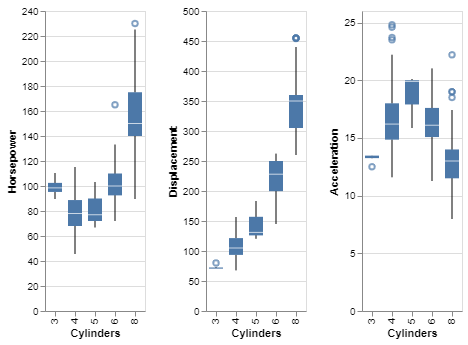
Om te tonen dat dit werkt, staat hieronder de autodataset als boxplots die verschillende kenmerken vergelijken op basis van het aantal cilinders. (Oké, ik lieg: de vorige grafiek werd ook met deze syntaxis toegevoegd.)
Conclusie
De resultaten kunnen variëren: de maker van justcharts beschrijft zijn eigen bibliotheek als “very hacky”, en door er nog een laag bovenop te leggen maak ik het er waarschijnlijk niet beter op. Hoe hacky het ook is, dit biedt een bijzonder elegante manier om interactieve grafieken in een Jekyll-sjabloon op te nemen. Ook de volledige workflow verloopt vlot. Je verkent de gegevens zoals voorheen, alleen gebruik je Altair in plaats van seaborn, waarna je ze exporteert en met evenveel code als vroeger toevoegt. Het zal wat werk vergen om even bedreven te worden met Altair als ik nu met seaborn ben, maar interactieve grafieken op mijn blog zijn die extra inspanning zeker waard.
Vond je dit artikel interessant? Trakteer me op een koffie